आय और बिल फ्लो (Income and Bills Flows)
तीन Flow उस पैसे को संभालते हैं जो आता है और उन बिलों को जो तय समय पर जाते हैं: I started a new job, I pay rent और I bought insurance।
नई नौकरी शुरू की (I Started a New Job)
सैलरी, वेतन का दिन और आपके मासिक व्यू के लिए सैलरी साइकिल।
इसे ऐसे समझें जैसे वेतन के दिन का अलार्म लगाना
आपके फ़ोन के अलार्म को तारीख से मतलब नहीं होता। उसे बस वह समय चाहिए जब आप उठना चाहते हैं। उसी तरह TrackMyRupee को वह दिन जानना होता है जब आपकी सैलरी आती है, ताकि वह "आपके महीने" की सीमाएं सही जगह खींच सके। आपका महीना शायद 1 से 31 तारीख तक नहीं चलता। वह वेतन के दिन से अगले वेतन के दिन से एक दिन पहले तक चलता है।
इसका उपयोग कब करें
जब आप नई नौकरी शुरू करें, नियोक्ता बदलें, या ऐप को अपना वेतन का दिन कभी बताया ही न हो। इसमें लगभग एक मिनट लगता है।
आपको क्या भरना है
चरण 1: Salary Basics
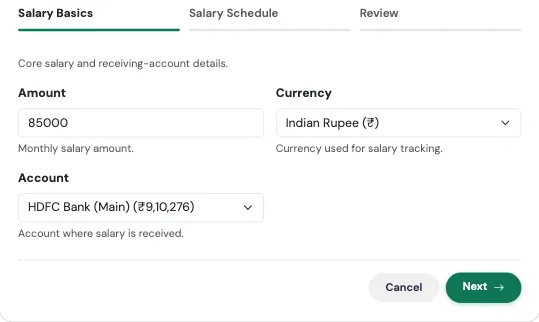
| फ़ील्ड | क्या दर्ज करें |
|---|---|
| Amount | आपकी मासिक सैलरी, यानी वह रकम जो असल में आपके खाते में पहुंचती है। |
| Currency | डिफ़ॉल्ट रूप से आपकी प्रोफ़ाइल की मुद्रा। |
| Account | वह खाता जिसमें आपकी सैलरी जमा होती है। |
चरण 2: Salary Schedule
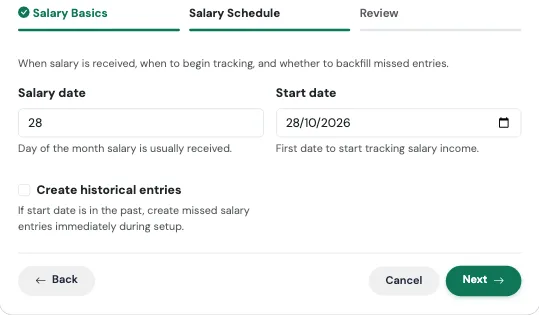
| फ़ील्ड | क्या दर्ज करें |
|---|---|
| Salary date | महीने का वह दिन जब आपकी सैलरी आमतौर पर आती है, जैसे 28। |
| Start date | वह पहली तारीख जहां से सैलरी ट्रैक करनी है। Flow इसे उस तारीख या उसके बाद के आपके पहले असली वेतन के दिन तक आगे बढ़ा देता है। यानी शुरुआत की तारीख 1 अक्टूबर और वेतन का दिन 28 हो, तो आपकी पहली सैलरी एंट्री 28 अक्टूबर को होगी। |
| Create historical entries | अगर आपकी शुरुआत की तारीख बीत चुकी है और आप छूटे हुए महीने अभी जोड़ना चाहते हैं तो इसे चालू करें। देखें बैकफ़िल स्विच। |
समीक्षा और पुष्टि
आखिरी टैब सेव करने से पहले बताता है कि क्या-क्या बनेगा, और सबसे ऊपर मुख्य आंकड़ा दिखाता है। उसे जांचें, फिर Confirm and create दबाएं। किसी चरण पर वापस जाने के लिए किसी भी कार्ड पर Edit का उपयोग करें।
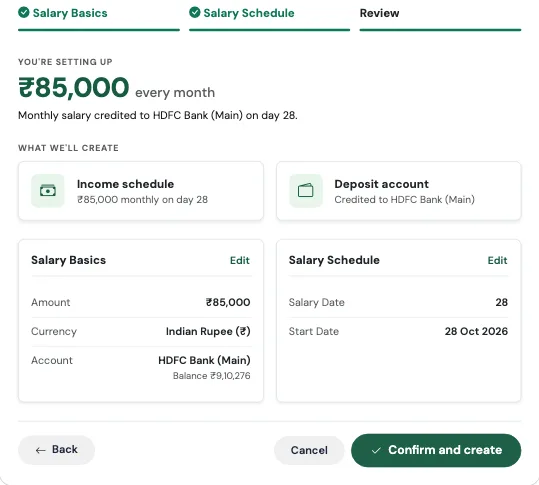
क्या बनता है
- मासिक रूप से दोहराई जाने वाली, Salary के रूप में लेबल की गई एक आवर्ती आय एंट्री
- आपकी प्रोफ़ाइल पर सहेजा गया वेतन का दिन
- एक अपडेटेड मंथ-साइकिल व्यू, ताकि Dashboard, Budgets और Analytics सभी "इस महीने" को वेतन के दिन से वेतन के दिन तक मापें
यह वही सैलरी साइकिल है जिसका वर्णन शुरुआत करना में है। Flow इसे आय सेट करते समय ही आपके लिए सेट कर देता है, इसलिए दोनों में कभी मतभेद नहीं हो सकता।
वास्तविक उदाहरण
इमरान 1 अक्टूबर को नई कंपनी जॉइन करता है। उसकी ₹85,000 की सैलरी हर महीने की 28 तारीख को उसके HDFC Salary Account में आती है।
वह 10 अक्टूबर को I started a new job चलाता है, 85000 भरता है, HDFC Salary Account चुनता है, वेतन का दिन 28 और शुरुआत की तारीख 1 अक्टूबर रखता है। Flow उसकी पहली सैलरी एंट्री को पहली 28 तारीख से मिला देता है, यानी 28 अक्टूबर। तुरंत ही Dashboard "01 Oct to 31 Oct" कहना बंद करके "28 Sep to 27 Oct" कहने लगता है। अब उसके बजट वेतन के दिन रीसेट होते हैं, यानी उस दिन जब उसके पास सच में नया पैसा होता है, न कि 1 तारीख को जब वह अभी पिछले महीने की सैलरी पर चल रहा होता है।
ध्यान रखें
इसे बाद में कहां बदलें
वेतन का दिन आपकी प्रोफ़ाइल सेटिंग्स में रहता है। सैलरी की रकम आपकी बाकी आवर्ती एंट्री के साथ सब्सक्रिप्शन में रहती है। वेतन बढ़ने पर वहां आवर्ती सैलरी एंट्री को एडिट करें।
जो रकम आपको असल में मिलती है वही भरें
अपनी टेक-होम सैलरी भरें, CTC नहीं। आपकी बचत दर उस रकम से निकाली जाती है जो आपके बैंक में पहुंचती है, इसलिए CTC भरने से आपकी बचत असल से बेहतर दिखेगी।
किराया देता/देती हूं (I Pay Rent)
देय तारीख और रिमाइंडर के साथ एक आवर्ती बिल।
इसे ऐसे समझें जैसे दूधवाले को स्थायी निर्देश
आप उसे एक बार कहते हैं: "हर सुबह एक लीटर।" उसके बाद वह आपको याद रहे या न रहे, आ जाता है, और महीने के अंत में खर्च चुपचाप आपके हिसाब में जुड़ जाता है। आवर्ती बिल बिल्कुल ऐसे ही काम करता है, बस इस बार डिलीवरी एक रिमाइंडर और आपके खर्चों में एक स्वचालित एंट्री है।
नाम के बावजूद यह Flow केवल किराए के लिए नहीं है। यह किसी भी दोहराए जाने वाले बिल के लिए काम करता है: सोसाइटी मेंटेनेंस, ब्रॉडबैंड, बिजली, ट्यूशन फीस, घरेलू सहायिका की तनख्वाह।
इसका उपयोग कब करें
जब आपके पास तय रकम और तय तारीख वाला बिल हो। इसमें लगभग एक मिनट लगता है।
आपको क्या भरना है
चरण 1: Bill Details
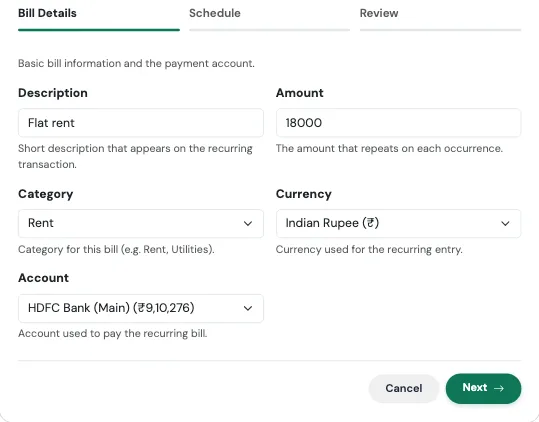
| फ़ील्ड | क्या दर्ज करें |
|---|---|
| Description | बिल क्या है, जैसे "Flat rent" या "Airtel broadband"। |
| Amount | हर बार दोहराई जाने वाली रकम। |
| Category | उदाहरण के लिए Rent या Utilities। खाली छोड़ने पर यह Rent में दर्ज होता है। |
| Currency | डिफ़ॉल्ट रूप से आपकी प्रोफ़ाइल की मुद्रा। |
| Account | वह खाता जिससे बिल चुकाया जाता है। |
चरण 2: Schedule
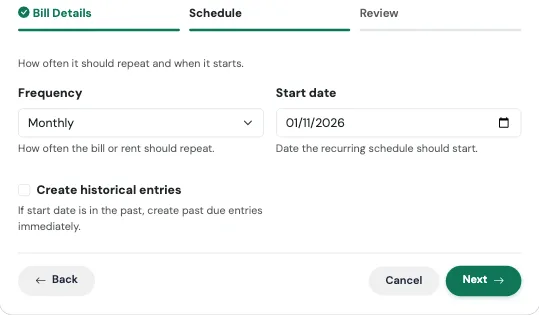
| फ़ील्ड | क्या दर्ज करें |
|---|---|
| Frequency | Daily, Weekly, Bi-Weekly, Monthly, Quarterly, Semi-Annually या Yearly। |
| Start date | पहले (या अगले) भुगतान की तारीख। |
| Create historical entries | अगर शुरुआत की तारीख बीत चुकी है और आप पुराने भुगतान जोड़ना चाहते हैं तो इसे चालू करें। |
समीक्षा और पुष्टि
आखिरी टैब सेव करने से पहले बताता है कि क्या-क्या बनेगा, और सबसे ऊपर मुख्य आंकड़ा दिखाता है। उसे जांचें, फिर Confirm and create दबाएं। किसी चरण पर वापस जाने के लिए किसी भी कार्ड पर Edit का उपयोग करें।
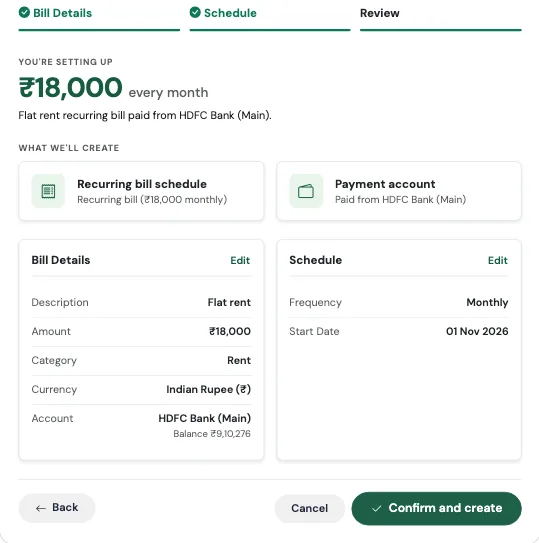
क्या बनता है
- हर देय तारीख पर अपने आप दर्ज होने वाली एक आवर्ती खर्च एंट्री
- एक देय तारीख का रिमाइंडर, ताकि देय होने से पहले ही आपको पता चल जाए
वास्तविक उदाहरण
सुरेश हर महीने की 1 तारीख को अपने बचत खाते से UPI द्वारा ₹22,000 किराया देता है। वह I pay rent चलाता है, विवरण में "Flat rent" लिखता है, 22000 भरता है, Monthly और शुरुआत की तारीख 1 नवंबर चुनता है।
अब से हर महीने की 1 तारीख को ₹22,000 बिना एक भी टैप के उसके Housing खर्च में दर्ज हो जाते हैं, और उसका Budgets पेज दिखाता है कि किराया पहले से हिसाब में है। वह अपने ₹1,800 के ब्रॉडबैंड के लिए अलग विवरण चुनकर यही Flow फिर चलाता है, और पांच मिनट में उसके तय खर्चों का पूरा नक्शा बन जाता है।
ध्यान रखें
हर साल बदलने वाला किराया
जब मकान मालिक किराया बढ़ाए, तो Flow दोबारा न चलाएं। सब्सक्रिप्शन में मौजूदा बिल खोलें और रकम एडिट करें। इस तरह आपका इतिहास एक ही जगह रहता है।
बीमा खरीदा (I Bought Insurance)
पॉलिसी का विवरण और अपने आप नवीनीकृत होने वाला प्रीमियम।
इसे ऐसे समझें जैसे सीट बेल्ट की याद दिलाने वाली आवाज़
आप इसके बारे में हर दिन नहीं सोचते, लेकिन जब ज़रूरत पड़ती है तो अच्छा लगता है कि वह थी। बीमा प्रीमियम में भी यही दिक्कत है: उन्हें भूलना आसान है, और बंद हो चुकी पॉलिसी बहुत भारी पड़ती है। यह Flow पॉलिसी को एक बार दर्ज करता है और प्रीमियम को शेड्यूल पर रख देता है, ताकि वह चुपचाप कभी बंद न हो।
इसका उपयोग कब करें
टर्म लाइफ, हेल्थ या किसी भी ऐसी पॉलिसी के लिए जिसका प्रीमियम बार-बार भरना होता है। इसमें लगभग एक मिनट लगता है।
आपको क्या भरना है
चरण 1: Policy Details
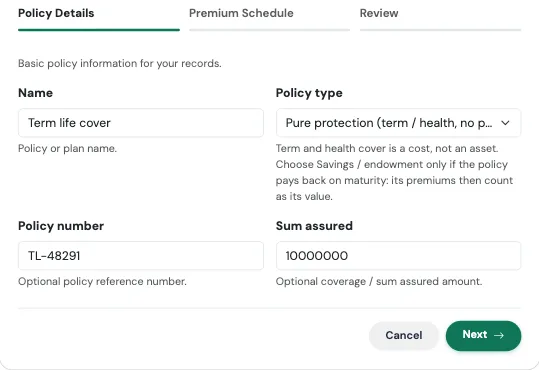
| फ़ील्ड | क्या दर्ज करें |
|---|---|
| Name | पॉलिसी या प्लान का नाम, जैसे "HDFC Click 2 Protect"। |
| Policy type | Pure protection (टर्म, हेल्थ) डिफ़ॉल्ट है: निवल संपत्ति में इसका मूल्य शून्य है और इसके प्रीमियम एक खर्च हैं। Savings / endowment तभी चुनें जब पॉलिसी परिपक्वता पर पैसा लौटाती हो: तब चुकाए गए प्रीमियम उसका मूल्य माने जाते हैं। |
| Policy number | वैकल्पिक, लेकिन एक जगह रखना काम आता है। |
| Sum assured | वैकल्पिक। कवरेज की रकम। |
चरण 2: Premium Schedule
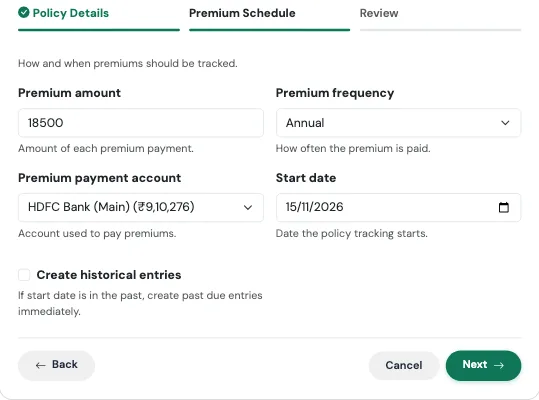
| फ़ील्ड | क्या दर्ज करें |
|---|---|
| Premium amount | आप हर बार जितना चुकाते हैं। |
| Premium frequency | Annual, Semi-Annual, Quarterly या Monthly। |
| Premium payment account | वह खाता जिससे प्रीमियम चुकाया जाता है। |
| Start date | वह तारीख जब से पॉलिसी की ट्रैकिंग शुरू होती है। |
| Create historical entries | अगर पॉलिसी पहले शुरू हुई थी तो पुराने प्रीमियम जोड़ने के लिए इसे चालू करें। |
समीक्षा और पुष्टि
आखिरी टैब सेव करने से पहले बताता है कि क्या-क्या बनेगा, और सबसे ऊपर मुख्य आंकड़ा दिखाता है। उसे जांचें, फिर Confirm and create दबाएं। किसी चरण पर वापस जाने के लिए किसी भी कार्ड पर Edit का उपयोग करें।
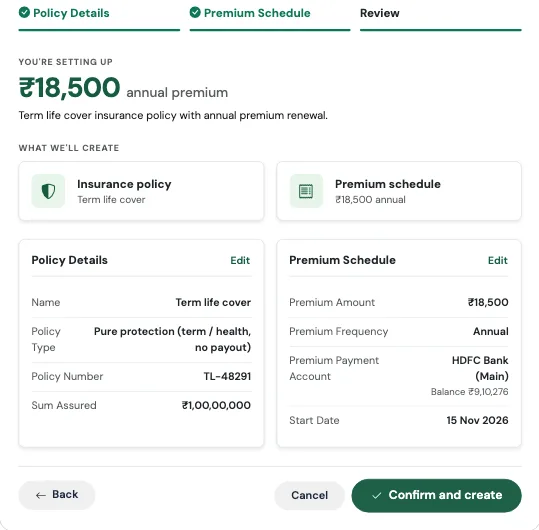
क्या बनता है
- आपके पॉलिसी नंबर, प्रीमियम और बीमा राशि के साथ एक पॉलिसी रिकॉर्ड
- एक जुड़ा हुआ बीमा खाता, ताकि पॉलिसी आपके बाकी खातों के साथ दिखे
- आपके चुने हुए अंतराल पर एक आवर्ती प्रीमियम भुगतान
समीक्षा स्क्रीन पर सबसे पहले आपका प्रीमियम आपके चुने हुए अंतराल में दिखता है, जैसे ₹18,500 annual premium, ताकि पुष्टि से पहले आप उसे अपने पॉलिसी दस्तावेज़ से मिला सकें।
वास्तविक उदाहरण
प्रिया ₹1 करोड़ के कवर वाला टर्म प्लान खरीदती है। प्रीमियम साल का ₹18,500 है, हर मार्च में देय, उसके बचत खाते से चुकाया जाता है।
वह पॉलिसी का नाम और नंबर भरती है, बीमा राशि के रूप में 10000000 जोड़ती है, Annual चुनती है, और शुरुआत की तारीख 3 मार्च चुनती है। अब प्रीमियम हर मार्च में अपने आप दर्ज होता है। दो साल बाद जब कोई सहकर्मी उससे पूछता है कि उसका पॉलिसी नंबर क्या है, तो उसे ईमेल में खोजना नहीं पड़ता। वह उसके खातों में ही रखा है।
ध्यान रखें
मासिक प्रीमियम जुड़ते जाते हैं
महीने का ₹1,500 का प्रीमियम छोटा लगता है, लेकिन यह साल का ₹18,000 है। दो प्लान की तुलना करते समय मासिक वाले को 12 से गुणा करें, ताकि आप बराबर की चीज़ों की तुलना करें।