Analytics: खर्च, कॅशफ्लो आणि एकूण संपत्ती
तुमचा बचत दर, पैसे कुठे जातात आणि तुमची एकूण संपत्ती कशी बदलते ते समजून घ्या. प्रत्येक सारांशावरून त्यामागील व्यवहारांपर्यंत जाता येते.
1. Analytics उघडणे
डेस्कटॉपवर Sidebar → Analytics वर जा, किंवा मोबाईलवर More → Analytics वर जा (URL: /analytics/). पेजवर तीन टॅब आहेत: Spending (खर्च), Cashflow (कॅशफ्लो) आणि Net worth (एकूण संपत्ती). कालावधी किंवा फिल्टर बदलला तरी निवडलेला टॅब तसाच राहतो.
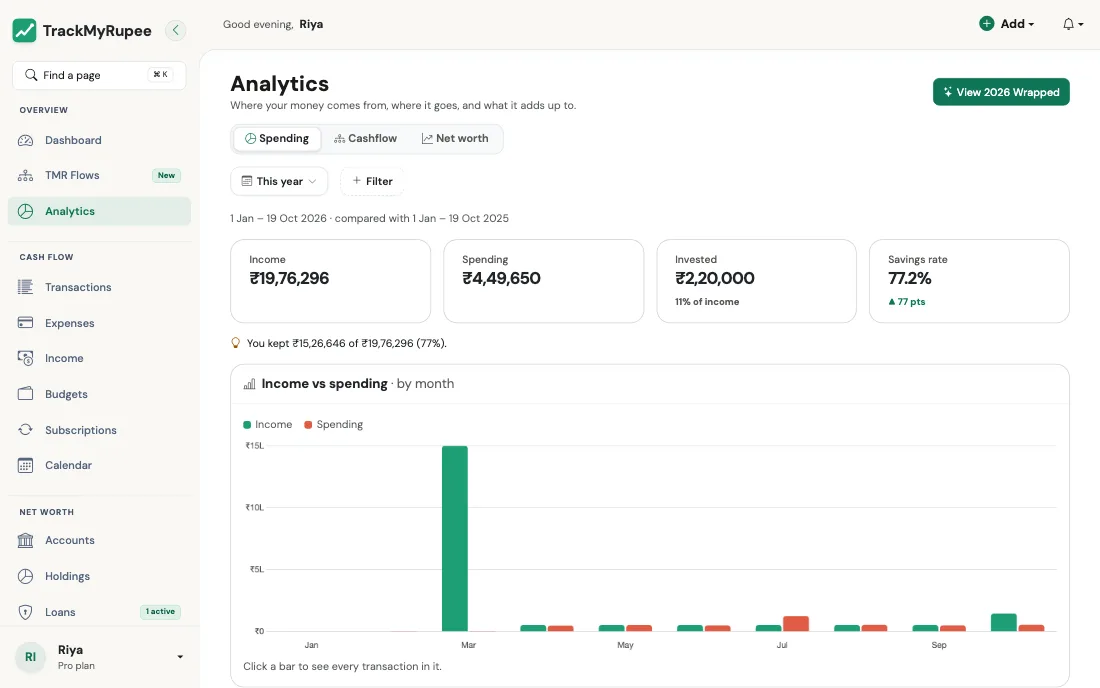
कालावधी आणि फिल्टर निवडा
Analytics मध्ये Expenses, Income आणि Transactions प्रमाणेच फिल्टर बार आहे:
- Time period: या महिन्यात (किंवा तुमचे पगार चक्र), मागील महिना, मागील 3 महिने, मागील 6 महिने, या वर्षी, सर्व काळ, किंवा कोणतीही Custom range. पेज या वर्षी वर उघडते.
- + Filter: Category किंवा Account नुसार मर्यादित करा, किंवा सरासरीतून वगळलेले एकरकमी खर्च मोजण्यासाठी Capital events चालू करा.
चार्ट तुम्ही निवडलेल्या कालावधीनुसार बदलतात: 35 दिवसांपर्यंत प्रत्येक दिवसाचा एक बार, सुमारे 6 महिन्यांपर्यंत प्रत्येक आठवड्याचा, सुमारे 2 वर्षांपर्यंत प्रत्येक महिन्याचा, आणि त्यापुढे प्रत्येक तिमाहीचा.
Category फिल्टर फक्त खर्च मर्यादित करतो. उत्पन्न आणि बचत जशी आहे तशीच राहते, आणि कर्जाचे व्याज वगळले जाते कारण त्याला श्रेणी नसते.
तुलना
प्रत्येक एकूण रक्कम आधीच्या कालावधीशी तुलना करून दाखवली जाते, म्हणजे ती वाढली की कमी झाली हे दिसते:
| तुम्ही निवडले | तुलना कशाशी होते |
|---|---|
| या वर्षी | मागील वर्षीच्या त्याच तारखांशी |
| या महिन्यात (किंवा चक्र) | मागील महिन्याच्या (किंवा मागील चक्राच्या) तेवढ्याच दिवसांशी |
| इतर काहीही | त्याच्या लगेच आधीच्या तेवढ्याच लांबीच्या कालावधीशी |
| सर्व काळ | कशाशीही नाही |
तुलनेच्या कालावधीत काहीच नोंदवले नसेल, तर सपाट रेषा दाखवण्याऐवजी तुलना वगळली जाते.
कोणत्याही चार्टवर क्लिक करून व्यवहार पाहा
प्रत्येक टाइल, बार, ओळ आणि ब्लॉक All Transactions उघडतो, तो दाखवत असलेल्या दिवसांसाठी आणि फिल्टरसह. कॉम्प्युटरवर चार्टवर एक क्लिक केल्यास तो उघडतो आणि माऊस नेल्यावर आकडे दिसतात. फोनवर चार्टला टॅप करा, आकड्यांसह View transactions बटण दिसेल, मग त्या बटणाला टॅप करा.
2. Spending टॅब
- Income vs spending: प्रत्येक दिवस, आठवडा, महिना किंवा तिमाहीसाठी बारांची जोडी. कमी कालावधीसाठी फक्त खर्च दिसतो, कारण उत्पन्न एकरकमी येते (उदा. मासिक पगार) आणि अचानक उसळीसारखे दिसते.
- Where it went: तुमच्या श्रेणी, सर्वात मोठी आधी, प्रत्येकाचा खर्चातील वाटा आणि तुलनेच्या कालावधीपेक्षा बदल. प्रत्येक ओळ त्या श्रेणीचे व्यवहार उघडते.
- Spending as it adds up: तुमचा दिवसागणिक साचत जाणारा खर्च, तुलनेच्या कालावधीशी दिवसानुसार जुळवून. या महिन्यात साठी ठिपक्यांची रेषा तुमचे बजेट संपूर्ण महिन्यात समान वाटून दाखवते.
- Biggest categories over time (आधीच उघडलेले): तुमच्या पहिल्या पाच श्रेणींचे स्टॅक्ड बार, म्हणजे हळूहळू वाढणारी श्रेणी लगेच दिसते.
3. Cashflow टॅब
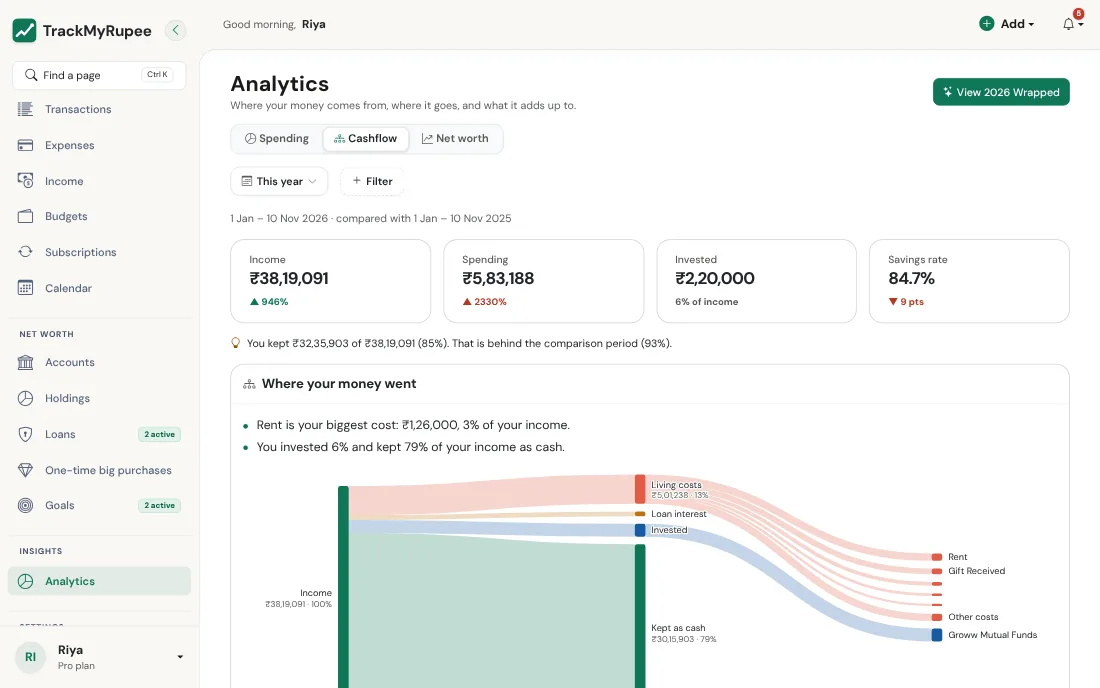
- Where your money went: प्रवाह आकृती. तुमचे उत्पन्न दैनंदिन खर्च, कर्जाचे व्याज, गुंतवणूक आणि रोख म्हणून राखलेली रक्कम यांत विभागले जाते. दैनंदिन खर्च तुमच्या सर्वात मोठ्या श्रेणींत आणि गुंतवणूक ज्या खात्यांत पैसे गेले त्यांत विभागली जाते. कमाईपेक्षा जास्त खर्च केल्यास फरक Paid from savings म्हणून दिसतो. कोणत्याही ब्लॉकवर किंवा प्रवाहावर क्लिक करून त्याचे व्यवहार पाहा. खाली एक छोटी यादी तेच आकडे देते, आणि काही सोपी वाक्ये काय ठळक आहे ते सांगतात.
- Health check: एका स्कोअरऐवजी चार आकडे, प्रत्येकासोबत तो काय मोजतो ते:
| आकडा | तो काय मोजतो |
|---|---|
| Savings rate | तुम्ही उत्पन्नाचा किती भाग राखला (20% किंवा अधिक असल्यास हिरवा) |
| Spending trend | तुमचा खर्च तुलनेच्या कालावधीशी (कमी झाला तर हिरवा, +15% पर्यंत पिवळा, त्याहून जास्त लाल) |
| Emergency fund | तुमची रोख आणि बँक शिल्लक, तुमच्या सरासरी खर्चाच्या किती महिन्यांइतकी (6 महिने किंवा अधिक असल्यास हिरवा) |
| Months in the black | किती महिन्यांत तुम्ही कमाईपेक्षा कमी खर्च केला (किमान दोन महिन्यांची हालचाल लागते) |
- This period against the one before: प्रत्येक बारसाठी खर्च, तुलनेच्या कालावधीच्या बारासमोर.
4. Net worth टॅब
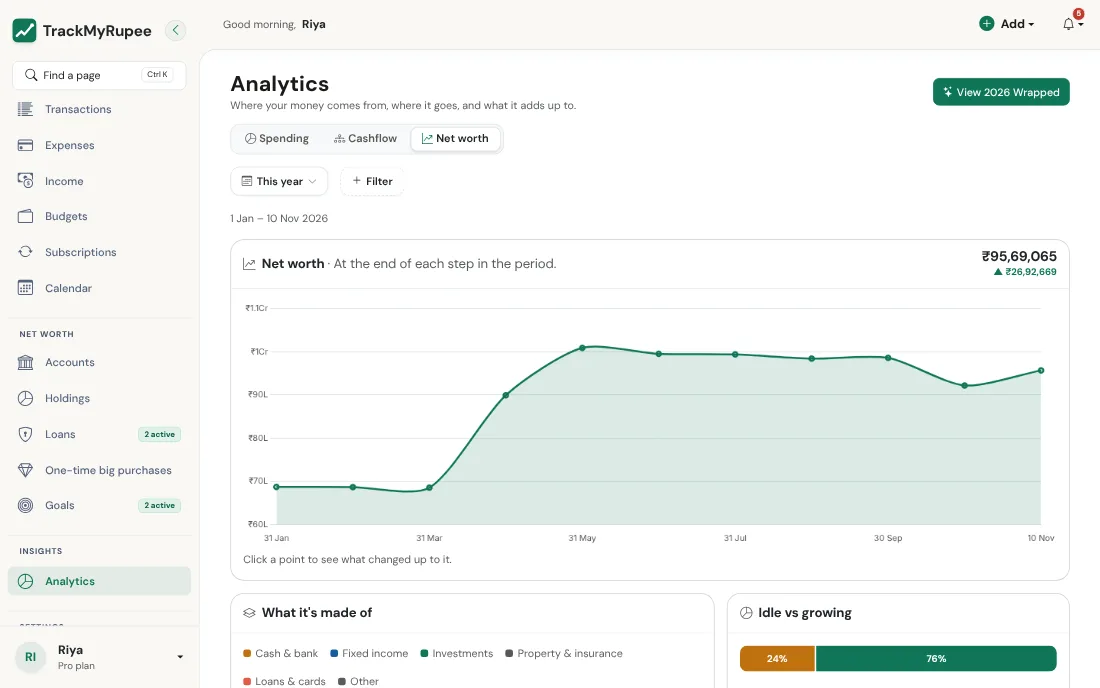
- Net worth: कालावधीच्या प्रत्येक टप्प्याच्या शेवटी तुमची एकूण संपत्ती, आणि कालावधीत त्यात किती बदल झाला. प्रत्येक बिंदू त्या दिवशीची शिल्लक दाखवतो (नंतरचे व्यवहार परत वजा केले जातात), ठेवींवरील व्याज फक्त त्या दिवसापर्यंत, होल्डिंग्ज आणि मालमत्ता त्या दिवशीच्या किंवा आधीच्या ताज्या मूल्यावर, आणि कर्जे तेव्हा जेवढी बाकी होती तेवढी. एखाद्या बिंदूवर क्लिक करून तिथपर्यंत काय बदलले ते पाहा. चार्टमध्ये जास्तीत जास्त 12 बिंदू समान अंतरावर दिसतात.
- What it's made of: तेच बिंदू खात्याच्या प्रकारानुसार विभागलेले: रोख आणि बँक, फिक्स्ड इन्कम, गुंतवणूक, मालमत्ता आणि विमा, आणि कर्जे व कार्डांवर तुमची देणी (रेषेखाली). Other म्हणजे उद्दिष्टांसाठी बाजूला ठेवलेले पैसे आणि कोणत्याही खात्याशी न जोडलेली कर्जे.
- Idle vs growing: आज तुमचे धरून ठेवलेले पैसे बँक खाती आणि गुंतवणुकींत कसे विभागले आहेत. यात धन शिल्लक असलेली खाती मोजली जातात (ठेवी आणि होल्डिंग्ज सध्याच्या मूल्यावर); क्रेडिट कार्ड, कर्जे आणि ओव्हरड्रॉन खाती ही देणी असल्याने वगळली जातात.
- Categories creeping up: ज्या श्रेणींचा मासिक खर्च सलग तीन पूर्ण महिने वाढला. तुम्ही कोणताही कालावधी निवडला तरी हे नेहमी मागील तीन पूर्ण महिने पाहते.
किती मागे पाहता येईल ते तुमच्या प्लॅनवर अवलंबून आहे: Free मध्ये मागील 2 महिने, Plus मध्ये 6, आणि Pro मध्ये संपूर्ण इतिहास. मोठा कालावधी निवडल्यास जुन्या महिन्यांऐवजी अपग्रेडची सूचना दिसते.
5. बचत दराची गणना कशी होते
TrackMyRupee मध्ये जिथे जिथे बचत दर दिसतो तिथे हेच सूत्र वापरले जाते: Dashboard चा मुख्य आकडा, Analytics च्या टाइल्स आणि Health check, Transactions पेजवरील Net Remaining टाइल, आणि मासिक ईमेल रिपोर्ट. ते फक्त कालावधी किंवा फिल्टर वेगळे असल्यामुळे वेगळे दिसू शकतात, गणनेची पद्धत वेगळी असल्यामुळे कधीच नाही.
बचत = उत्पन्न − खर्च − कर्जाचे व्याज − सरासरीत मोजले जाणारे Capital Events
बचत दर = बचत ÷ (उत्पन्न − Cashback आणि Refund उत्पन्न) × 100
यामागे काही नियम आहेत:
- कर्जाची मुद्दल खर्च नाही. EMI भरताना फक्त व्याजाचा भाग खर्च मानला जातो. मुद्दल म्हणजे घेतलेले पैसे परत करणे, म्हणून ते तुमची बचत कमी करत नाही.
- Capital Events तुम्ही ठरवले तरच मोजले जातात. Capital Event डीफॉल्टनुसार वगळला जातो (त्याची Exclude from Averages & Trends सेटिंग चालू असते), म्हणजे एका मोठ्या खरेदीमुळे संपूर्ण महिना बिघडत नाही. इव्हेंटवर ही सेटिंग बंद केल्यास तो खर्च म्हणून मोजला जातो. Analytics चा Capital events फिल्टर वगळलेले इव्हेंट तात्पुरते जोडतो.
- Cashback आणि Refund हे उत्पन्न आहे, पण आधाराचा भाग नाही. Cashback and Rewards आणि Refund / Reimbursement उत्पन्न तुमच्या बचतीत जोडले जाते (ते पैसे खरोखर तुमचे आहेत), पण ज्या रकमेशी दर मोजला जातो तिच्यात धरले जात नाही. दर तुमच्या कमाईशी मोजला जातो, म्हणून रिफंड तो फक्त सुधारू शकतो, कमी करू शकत नाही.
- उत्पन्न नाही तर दर नाही. आधार शून्य किंवा त्याहून कमी असेल तर दिशाभूल करणाऱ्या आकड्याऐवजी दर 0 दिसतो. कमाईपेक्षा जास्त खर्च केल्यास दर उणे येतो.
- सर्व काही तुमच्या स्वतःच्या चलनात आहे. परदेशी रक्कम सेव्ह करताना बदलली जाते.
एक उदाहरण
एका महिन्यात अनन्याचा पगार ₹50,000 आहे आणि ₹1,000 कॅशबॅक मिळतो. ती ₹20,000 नियमित खर्च करते आणि ₹8,000 ची EMI भरते, ज्यात ₹2,000 व्याज आहे.
- बचत = 51,000 − 20,000 − 2,000 = ₹29,000 (₹6,000 मुद्दल मोजली नाही)
- आधार = 51,000 − 1,000 = 50,000
- बचत दर = 29,000 ÷ 50,000 = 58%
6. Year in Review ("Wrapped")
Plus आणि Pro वर, Analytics पेजवरील View /year-in-review/<year>/). कार्डे बदलण्यासाठी टॅप किंवा स्वाइप करा, किंवा कॉम्प्युटरवर बाण आणि कीबोर्ड वापरा. चालू वर्ष आजपर्यंत मोजले जाते. Free खात्यांना किंमत पेज दिसते.
Spending story फक्त तुम्ही काय खरेदी केले यावर बनते, उत्पन्नावर कधीच नाही, म्हणून शेअर करण्यासाठी तीच आहे:
- तुमचे पैशाचे व्यक्तिमत्त्व: तुमच्या खर्चाच्या पद्धतीला एक नाव आणि त्याचे एका ओळीचे कारण (उदा. "वीकेंडला खर्च करणारा: तुमचा 51% खर्च शनिवारी किंवा रविवारी झाला"). हे तुमच्या स्वतःच्या डेटावर ठरलेल्या नियमांतून येते, म्हणून एकच वर्ष नेहमी एकच निकाल देते.
- सगळे कुठे गेले: तुमच्या पहिल्या तीन वर्गवाऱ्या आणि एकूण खर्चातील त्यांचा वाटा.
- गमतीदार तथ्ये: आठवड्यातील तुमचा सर्वात व्यस्त दिवस, सर्वात मोठी खर्चाशिवायची मालिका, सर्वाधिक वेळा गेलेले ठिकाण आणि नोंदवलेल्या खरेद्यांची संख्या.
- काय बदलले: मागील वर्षाच्या तुलनेत तुमचे सर्वात मोठे वर्गवारीतील बदल, टक्केवारीत.
- टप्पे आणि मालिका: नोंदवलेले दिवस, सलग नोंद असलेले आठवडे आणि पूर्ण केलेली उद्दिष्टे.
Money story मध्ये उत्पन्नावर आधारित कार्डे आहेत (तुमचा बचत दर आणि एकूण संपत्तीतील बदल). ती वेगळी ठेवली आहेत आणि कुलुपाच्या चिन्हाने दर्शवली आहेत, कारण ती उत्पन्नावर आधारित आकडे दाखवतात.
शेअर करणे
तुमची कार्डे निवडण्यासाठी Share टॅप करा. दोन स्विच ठरवतात की काय बाहेर जाईल:
- रुपयांची रक्कम लपवा (डीफॉल्टनुसार चालू) प्रत्येक रुपयाची किंमत टक्केवारी किंवा क्रमाने बदलते, म्हणजे एकही रक्कम न सांगता तुम्ही कथा शेअर करू शकता.
- Money story समाविष्ट करा (डीफॉल्टनुसार बंद) उत्पन्नावर आधारित कार्डे जोडते.
तुम्ही तुमचे पहिले नावही जोडू शकता. Share… तुमच्या फोनची शेअर शीट (WhatsApp, Instagram Stories इ.) उघडते; कॉम्प्युटरवर ते प्रतिमा डाउनलोड करते. प्रतिमा तुमच्या डिव्हाइसवर तयार होतात आणि काहीही अपलोड होत नाही.
7. सर्व अंतर्दृष्टीवर एक महत्त्वाची टीप
या पेजेसवरील निष्कर्ष, Health check आणि प्रत्येक चार्ट हे तुमच्या स्वतःच्या ऐतिहासिक डेटाचे वर्णनात्मक सारांश आहेत. ते तुमच्या नोंदींमध्ये काय घडले ते दाखवतात.
ते आर्थिक सल्ला नाहीत आणि भविष्याचा अंदाज देत नाहीत. त्यांचा वापर तुमच्या स्वतःच्या निर्णयांसाठी डेटा-आधारित संकेत म्हणून करा.
प्रत्यक्ष वापराचे उदाहरण
निशा वैयक्तिक कर्जासाठी अर्ज करण्याचा विचार करत आहे आणि आधी तिची आर्थिक स्थिती समजून घ्यायची आहे. ती Analytics उघडून कालावधी मागील 6 महिने निवडते. Spending टॅब तिचा बचत दर 6 टक्के दाखवतो, जो आधीच्या सहा महिन्यांतील 14 टक्क्यांपेक्षा कमी आहे. Cashflow टॅबवर Dining Out हा तिचा दुसरा सर्वात मोठा खर्च आहे आणि आधीच्या कालावधीपेक्षा ₹9,000 ने वाढला आहे, म्हणून ती त्यावर क्लिक करून मागचे सर्व रेस्टॉरंट व्यवहार पाहते. Net worth टॅबवर Idle vs growing दाखवते की ₹1.8 लाख सेव्हिंग्ज अकाउंटमध्ये पडून आहेत. ती Internal Transfer ने ₹80,000 तिच्या म्युच्युअल फंड खात्यात पाठवते. दोन महिन्यांनी तिचा बचत दर 22 टक्के आहे आणि Emergency fund 4.5 महिने दिसतो, त्यामुळे कर्जदात्याकडे जाण्यापूर्वी तिचे चित्र अधिक स्पष्ट असते.